モーションを付けたテロップを使いまわしたい場合は「モーショングラフィックステンプレート」として保存しましょう。
毎回テロップを自作するのって大変ですよね…。お気に入りのテロップをガンガン保存して、ドンドン使っていきましょう。
モーショングラフィックステンプレート
モーショングラフィックステンプレートはその名の通り、動きを付けたグラフィックを保存してひな型として使いまわす機能です。テキストも例外ではなく、ひな形を作りそのファイルを読み込むことで他のプロジェクトでも使えるようにすることができます。
テキストレイヤーを右クリック
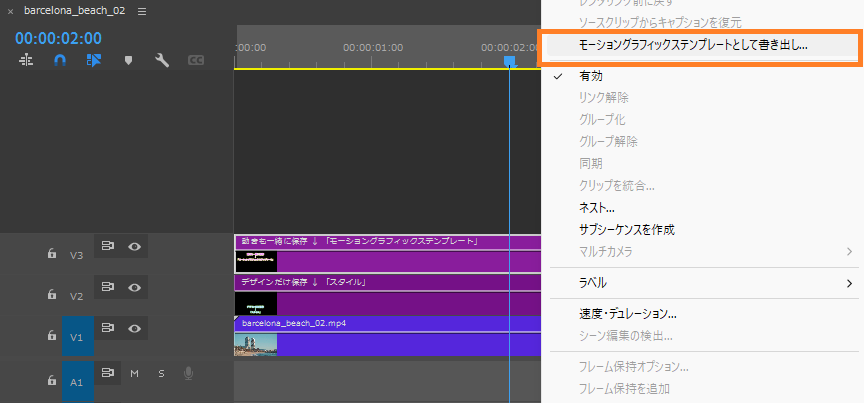
テキストにキーフレームを打って作成した、モーション(動き)付きのテキストレイヤーを右クリックします。
モーショングラフィックステンプレートファイルとして書き出し
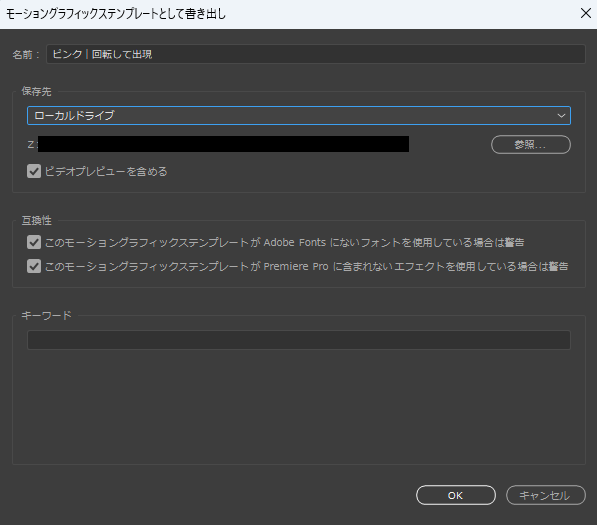
「参照」を押下して指定したフォルダの中に「ファイル名.mogrt」が作成されます。
私は「01_モーショーングラフィックステンプレート」というフォルダ内に保存しました。
保存したモーショングラフィックステンプレートを使うには、ファイルを保存したフォルダを認識させる必要があります。
■モーショングラフィックステンプレートの保存先
Windows:root://Users/username/AppData/Roaming/Adobe/Common/Motion Graphics Templates/
macOS:username/Library/Application Support/Adobe/Common/Motion Graphics Templates/
テンプレートファイルを呼び込む
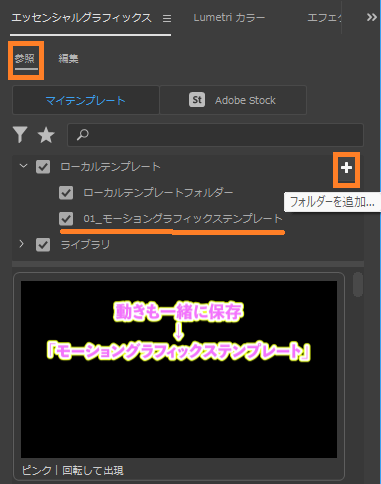
エッセンシャルグラフィックスの「参照」タブから「フォルダを追加」を押下し、テンプレートを保存したフォルダを指定します。パネルが表示されていない場合はウィンドウ>エッセンシャルグラフィックスから表示します。
保存したファイルが読み込まれるので、あとはタイムラインにドラッグ&ドロップするだけです。
・キーフレームの情報が保存される
・一部エフェクトも一緒に保存できる
・保存できるのは一つのクリップのみ
トランジションなどのエフェクトは一緒に保存できず、ネスト化しても複数のクリップである場合はを保存できませんでした。

パネルの下部には表示サイズの変更や、テンプレートをインストールするボタンがあります。AfterEffectsで出力したモーショングラフィックステンプレートを読み込むこともできます。
便利なのでぜひ使ってみてくださいね。