
デザインしたテキストを今後も使いたいなというときは「スタイル」として保存しちゃいましょう。スタイルを使えば「ワンクリックでテキストの見栄えを変更」することができるようになります。
現在使っているプロジェクト内だけに保存する方法と、ファイルとして出力して使いまわす方法の2種類があります。
テキストスタイル
1. 保存したいテキストをプログラムモニター上で選択
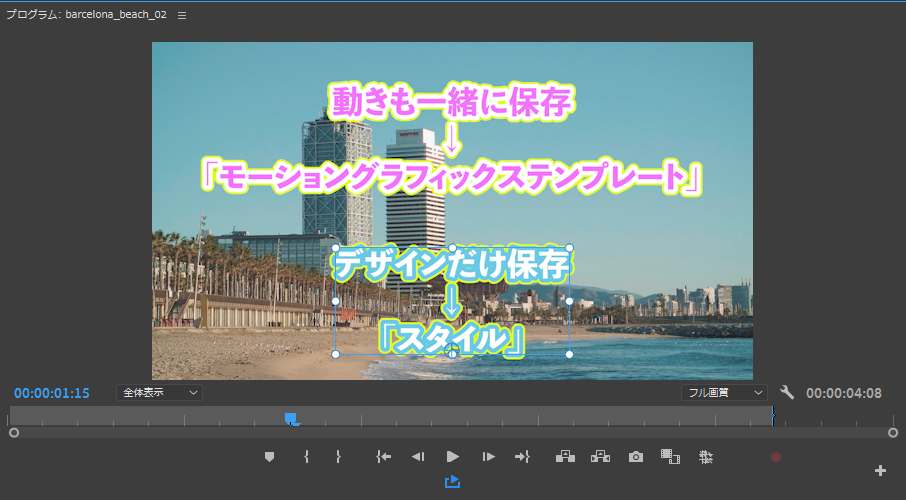
まずは保存したいテキストをプログラムモニター上で選択します。タイムライン上でレイヤーを選択するだけでは「編集」上の表示がされないので注意してください。
2. リンクスタイルからスタイルを追加を選択
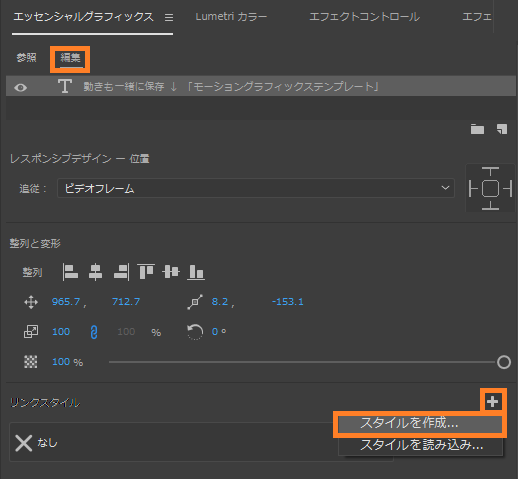
エッセンシャルグラフィックスパネルの「編集」にあるリンクスタイルの「+」から「スタイルを作成」を選択します。
3. テキストスタイルを保存する
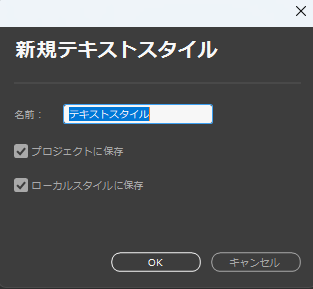
ファイル名を付けてスタイルを保存します。
プロジェクトに保存
使用しているプロジェクト内にだけ保存されます。
他のプロジェクトでスタイルブラウザーを開いても保存したスタイルは表示されません。
ローカルスタイルに保存
スタイルファイルを出力します。「ファイル名.prtextstyle」というファイルが以下の場所に保存されます。
Windows:C:\Users\\Documents\Adobe\Common\Assets\Text StylesmacOS:/Users//Documents/Adobe/Common/Assets/Text Styles
保存すると「ファイル名.prtextstyle」というスタイルファイルは、自動的にプロジェクトに読み込まれます。
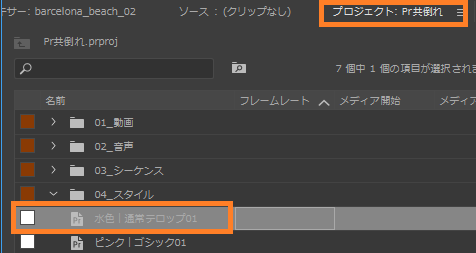
手動で読み込みをする場合は、「ファイル名.prtextstyle」をプロジェクトパネルにドラッグ&ドロップで読み込むことができます。タイムラインに並んだ、複数のテキストレイヤーに一括でスタイルを適用する場合に有効です。
ただし、スタイルをそのまま適用してしまうとフォントも変更されてしまいます。
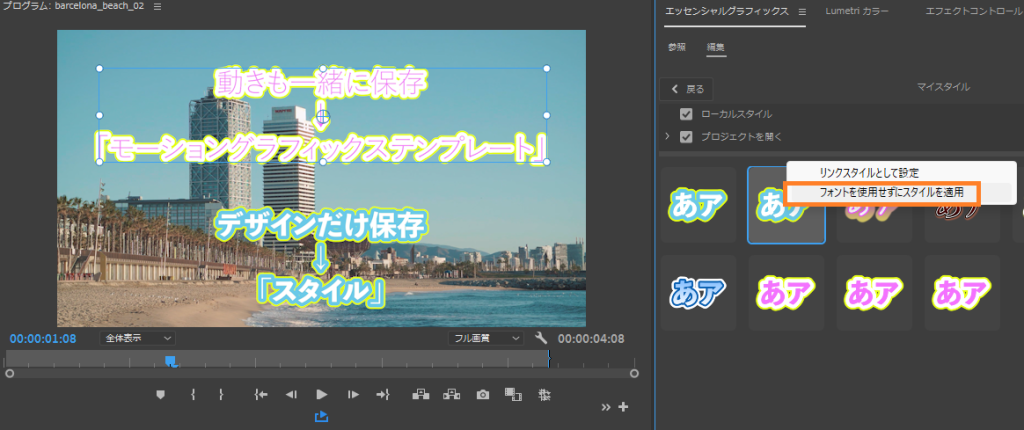
フォントはそのままで、見栄えだけ変えたい場合は「スタイルブラウザー」からスタイルを右クリックし「フォントを使用せずにスタイルを変更」を選択します。
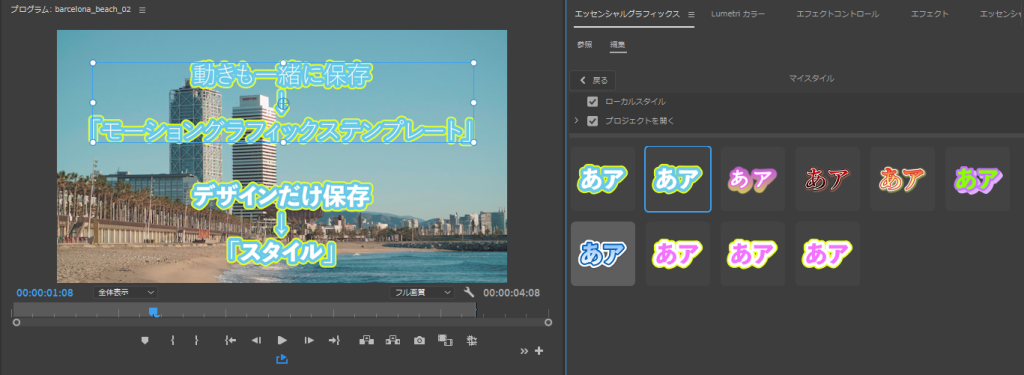
・ワンクリックで見栄え変更ができる
・キーフレームの情報は引き継げない
モーションも一緒に保存したい場合は「モーショングラフィックステンプレート」として保存しましょう。