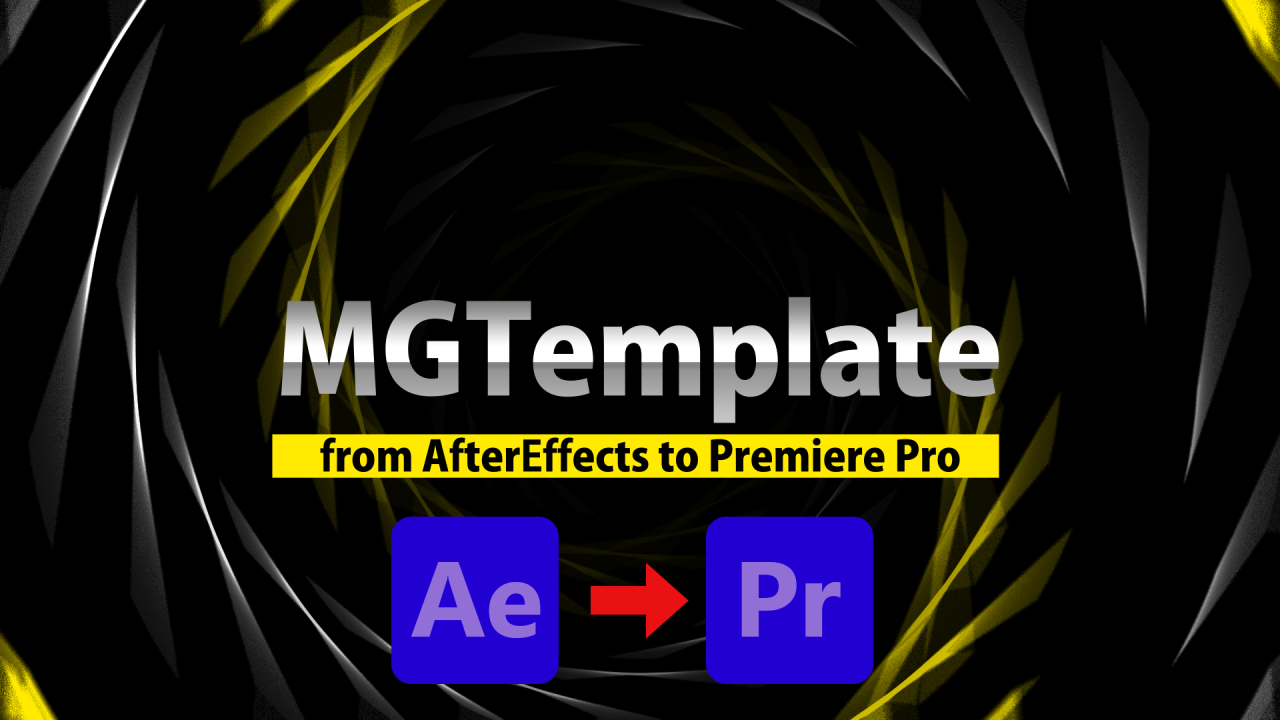
モーショングラフィックステンプレート(以下MGテンプレ)とはAfterEffectsのプロパティを付加し、Premiere Proでカスタマイズ出来るようにしたテンプレートファイルです。SEやBGMも一緒に組み込めます。
これには感動しました。
AfterEffectsで作ったグラフィックが無ければ話になりません。まずはMGテンプレにしたいタイトルをAfterEffectsで作成してみました。
タイトルをPremiere Pro上でテキスト変更できようにするため、MGテンプレを作成したいと思います。その前に、AfterEffects上で少し設定をしておく必要があります。
とりあえずやってみましょうか。
MGテンプレをPremiere Proにインストールする
ステップ1 AfterEffectsからMGテンプレの設定をする

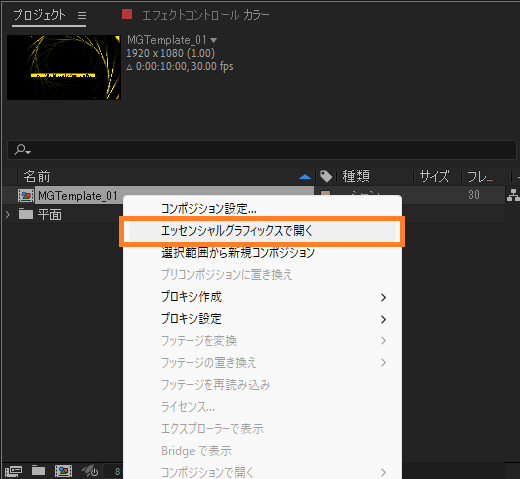
まずは、Premiere Pro上でカスタマイズできるようにコントロールを備え付けてあげましょう。プロジェクトからテンプレート化したいコンポジションを右クリックして「エッセンシャルグラフィックスで開く」を選択します。
ちなみにEssential(不可欠、基本)という意味です。文章化すると長い名前ばかり…。エッセンシャルグラフィックスも(エセグラ)としたい。
エッセンシャルグラフィックスパネルが自動で開くので名前を変更して「サポートするプロパティのみ」を押下します。
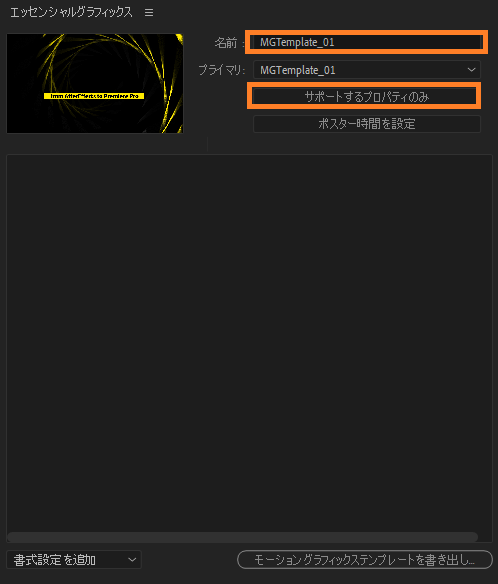
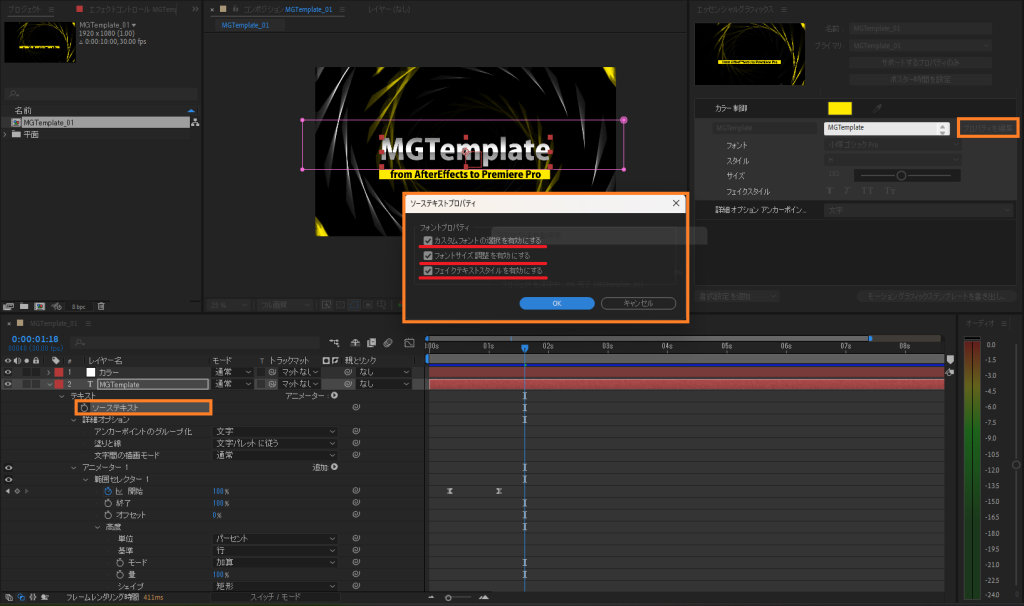
MGテンプレとして、サポートされているプロパティがタイムライン上に開かれます。MGテンプレに組み込みたいプロパティをドラッグ&ドロップします。

プレミア上でテキストに変更を加えたい場合は、テキストレイヤーの「ソーステキスト」をドラッグ&ドロップして「プロパティを編集」を押します。ソーステキストプロパティが表示されるので、フォントプロパティのチェックを入れて「OK」を押下しましょう。
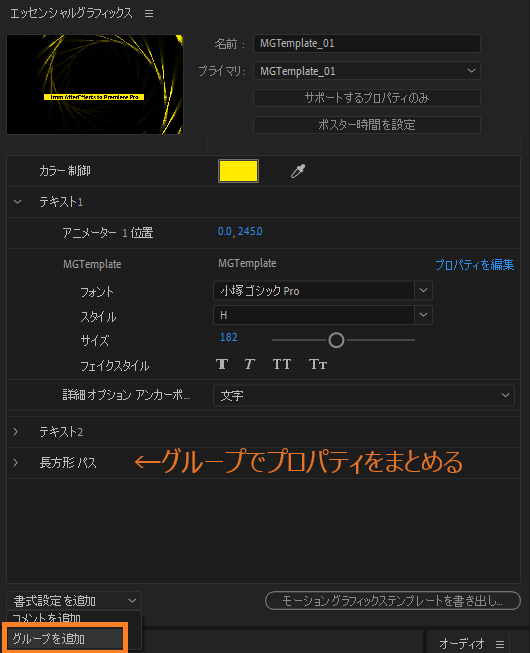
複数のプロパティを組み込む場合は、下部の「グループの追加」でプロパティをまとめます。
ステップ2 AfterEffectsからMGテンプレを書き出す
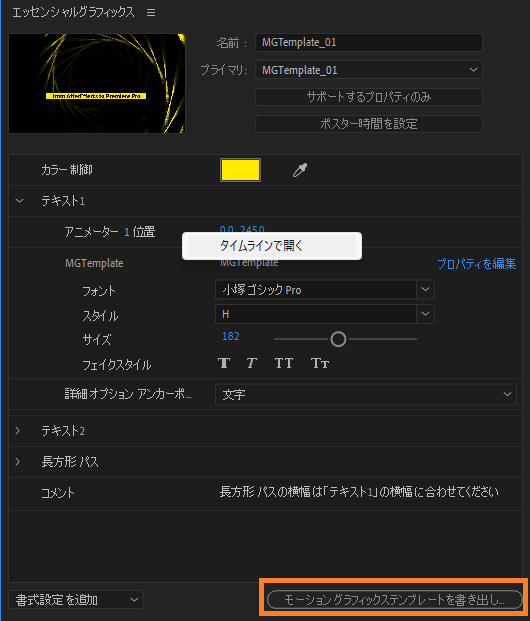
どのレイヤーのプロパティかわからなくなったら、プロパティを右クリックして「タイムラインで開く」を押して確認することもできます。整理が完了したら「モーショングラフィックステンプレートを書き出し」を押下します。
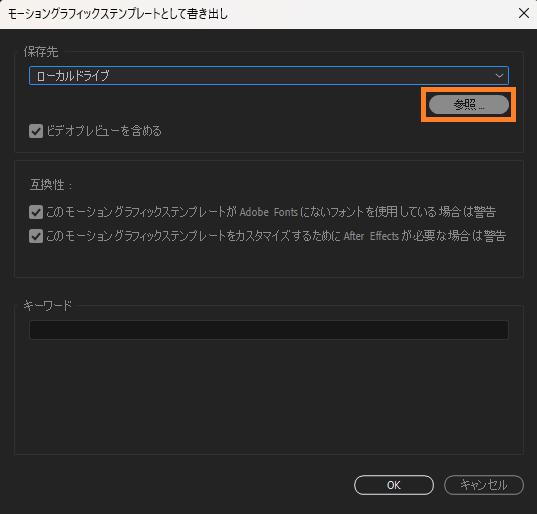
MGテンプレの保存先を指定します。「ローカルドライブ」を選択すると「参照」より任意の場所にMGテンプレを保存できます。MGテンプレの拡張子は「.mogrt」です。
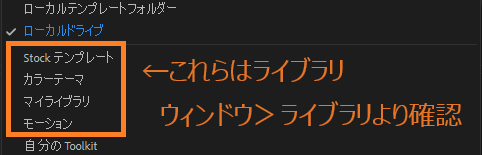
MGテンプレはライブラリにも入れることもできます。今回はデフォルトで用意されている保存先「ローカルテンプレートフォルダー」を選択しました。書き出しが終わったので、Premiere Proを立ち上げてみましょう。
ステップ3 Premiere ProでMGテンプレを呼び出す
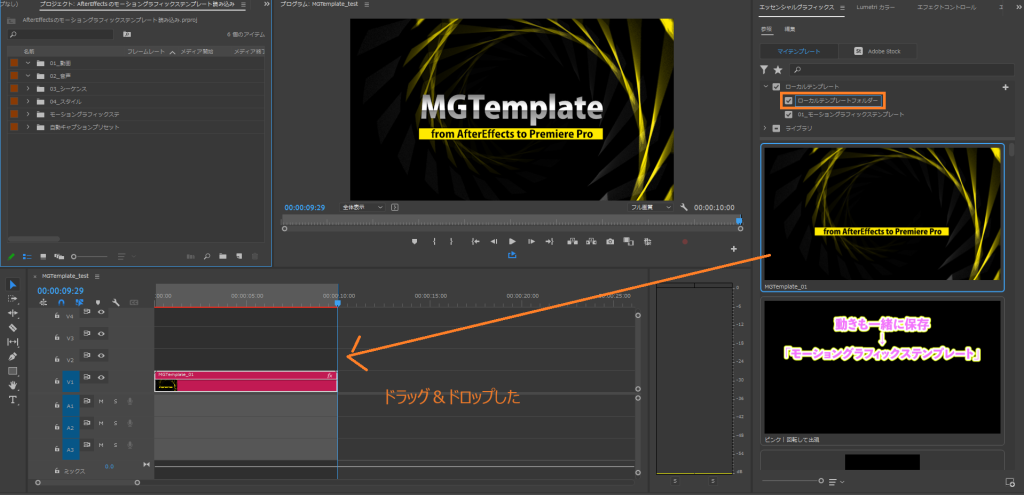
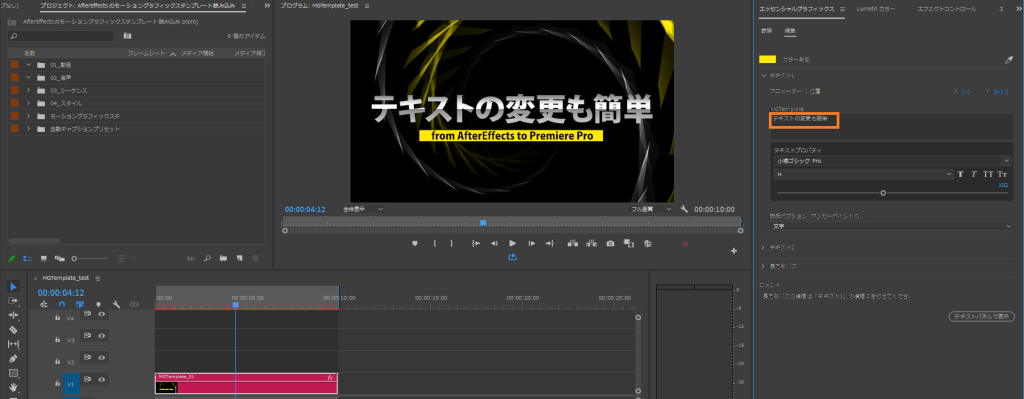
プレミアを立ち上げてエッセンシャルグラフィックスパネルを確認しましょう。出力先を「ローカルテンプレートフォルダー」に指定した場合、MGテンプレは自動で読み込まれているかと思います。
「編集」タブに切り替えると、AfterEffectsで設定したプロパティが組み込まれていることがわかります。
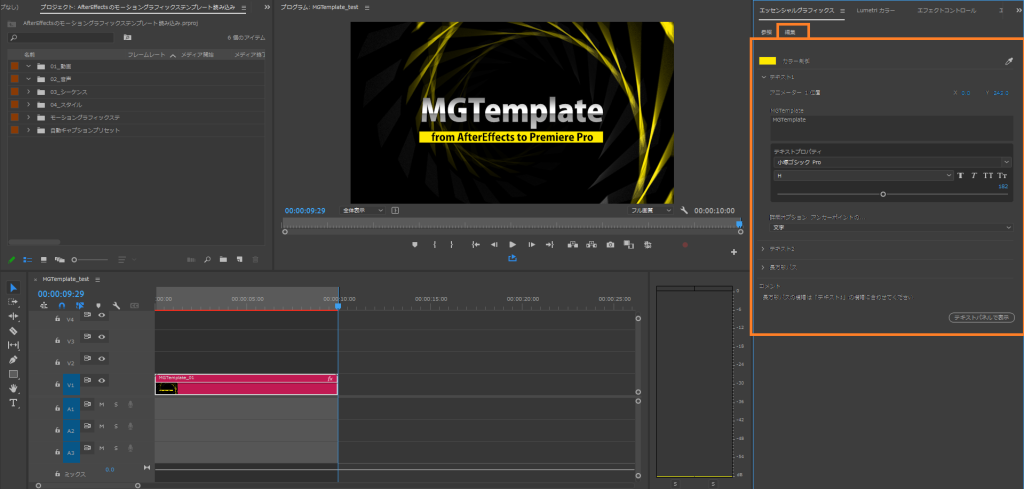
テキストの変更もプロパティを修正するだけなので、いちいちAfterEffectsに戻る必要がなくなります。
MGテンプレ「.mogrt」の保存先は?
本来MGテンプレはエッセンシャルグラフィックスブラウザーにインストールしますが、出力先を「ローカルテンプレートフォルダー」にした場合、ファイルはどこに保存されているのでしょうか。
■モーショングラフィックステンプレート「.mogrt」の保存先
Windows:root://Users/username/AppData/Roaming/Adobe/Common/Motion Graphics Templates/
macOS:username/Library/Application Support/Adobe/Common/Motion Graphics Templates/
インストールはエッセンシャルグラフィックスブラウザーにドラッグ&ドロップして、ローカルテンプレートフォルダーに入れます。

右下隅にある「インストール」ボタンから入れることもできます。
Dynamic Link(ダイナミックリンク)とはまた異なり、再利用する可能性があるコンポジションはMGテンプレに軍配が上がるかと思います。ライブラリを活用すると他のユーザーとも共有することができるので是非使ってみてくださいね。