
Premiere Pro(プレミア)内で簡単なテロップを作りたい人に向けた手順の紹介です。
簡単3ステップ
1、文字ツールを選択する
2、プログラムモニター上をクリックする
3、文字を入力して装飾する
順を追って説明します。
プレミアでテロップを作成する
ステップ1 文字ツールを選択する
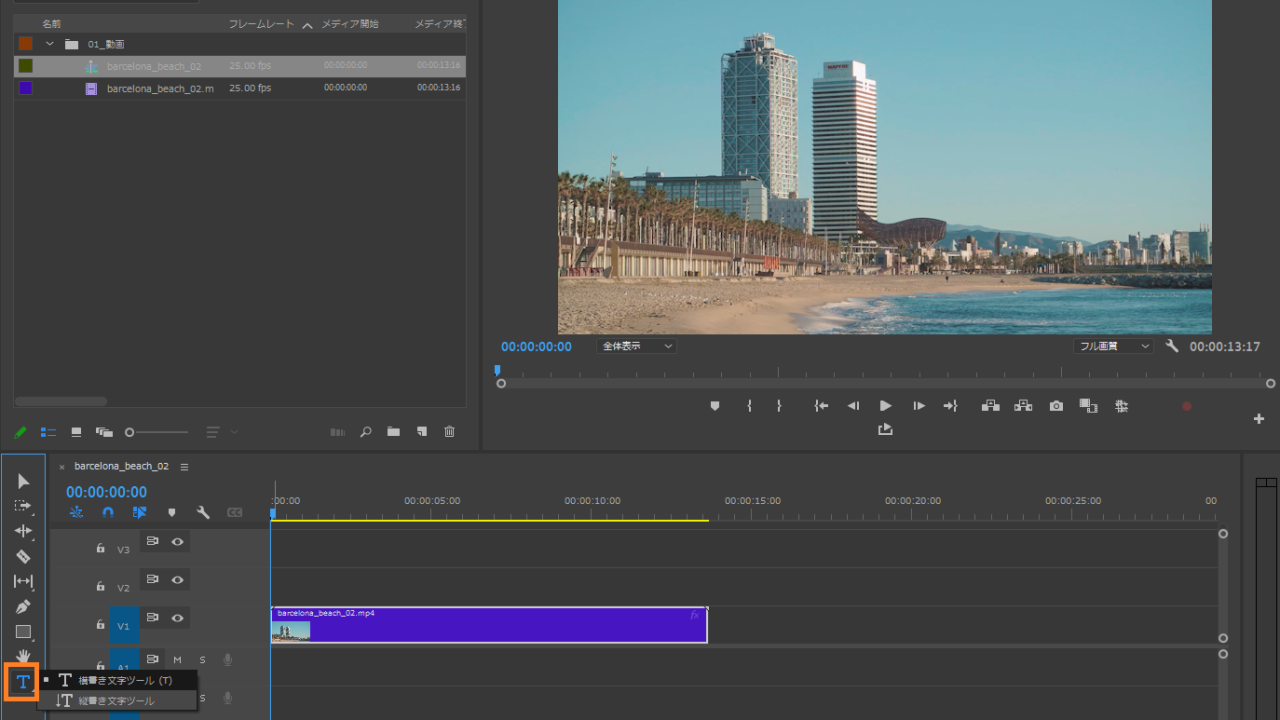
文字ツールが見当たらない場合は上部「ウィンドウ>ツール」にチェックを入れて、ツールを表示してから文字ツールを選択してください。
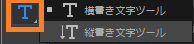
文字ツールは縦書きと横書きが用意されています。
ステップ2 プログラムモニター上をクリックする
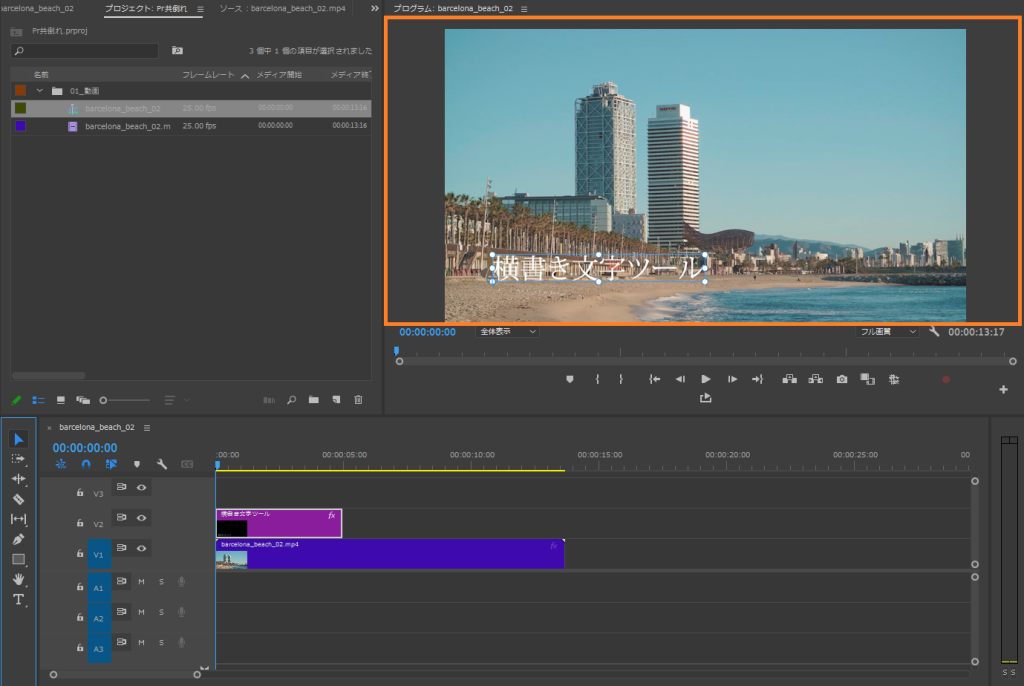
文字ツールを選択した状態で、プログラムモニター上をクリックしてくだい。そのまま文字を入力することができます。プログラムモニターが表示されていない場合は、「ウィンドウ>プログラムモニター」からシーケンスを表示してください。
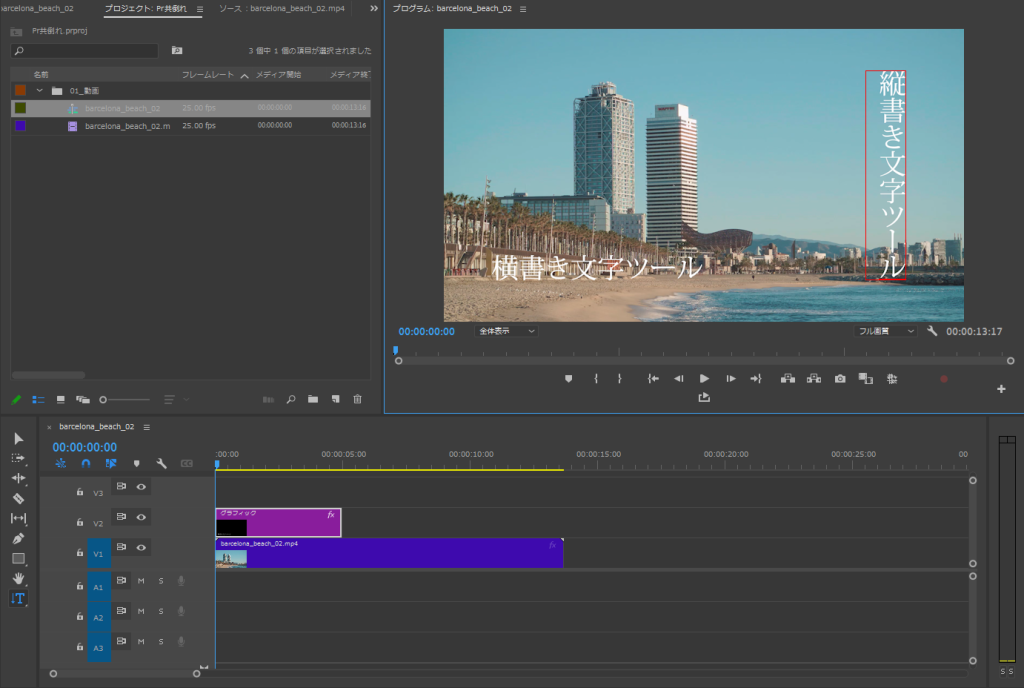
ちなみに、縦書き文字ツールを使用するとこんな感じになります。
ステップ3 文字を入力して装飾する
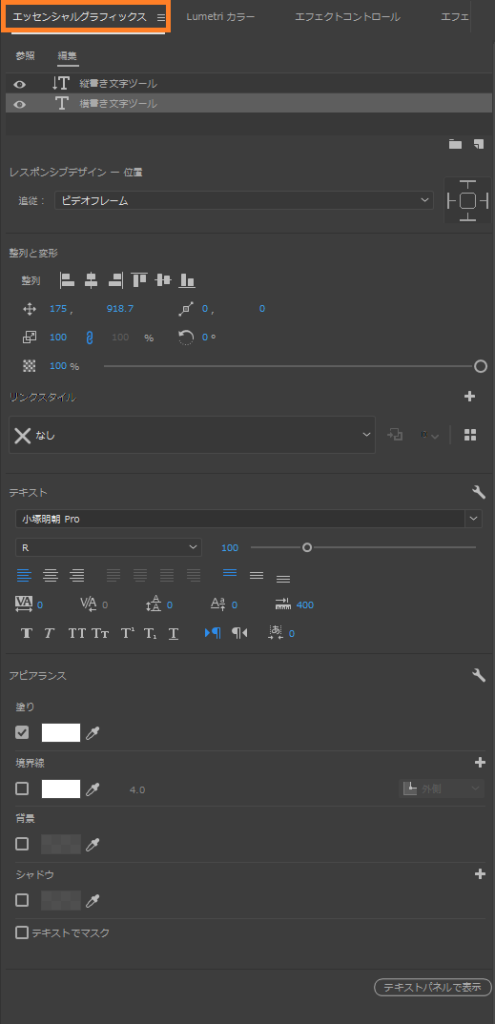
フォントの変更や塗り、境界線、整列などはエッセンシャルグラフィックスパネルを使います。テキストパネルかな~と思ったら違うのよ。奥さん!!
「とりあえず、境界線を二重にしとけば見やすいでしょ」ということで、エッセンシャルグラフィックスパネルの境界線の右上にある「+」(このレイヤーに境界線を追加)をクリックして二重にしましょう。
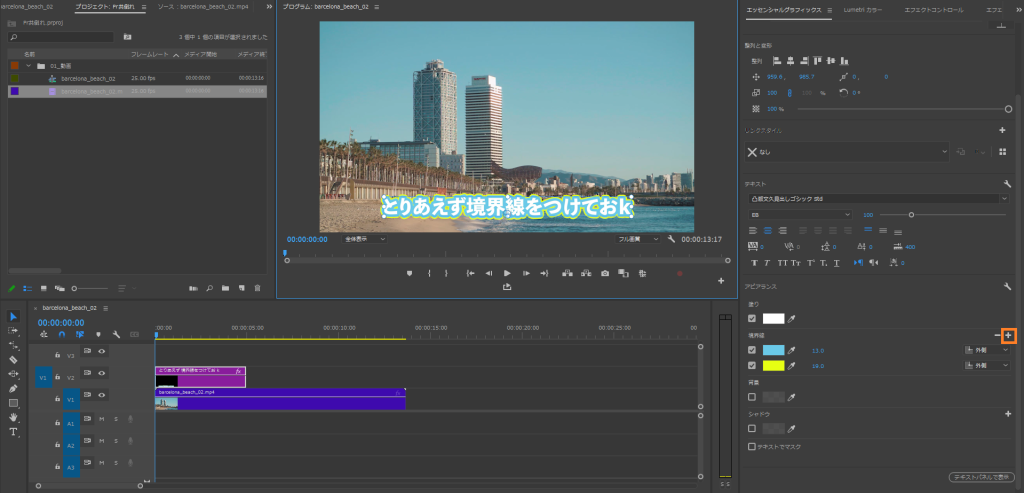
うん。超カンタンネ。
エッセンシャルグラフィックス内のそれぞれの機能については、ここでは割愛します。とにかくこのパネル内をカチカチ触ってみてくださいね~。