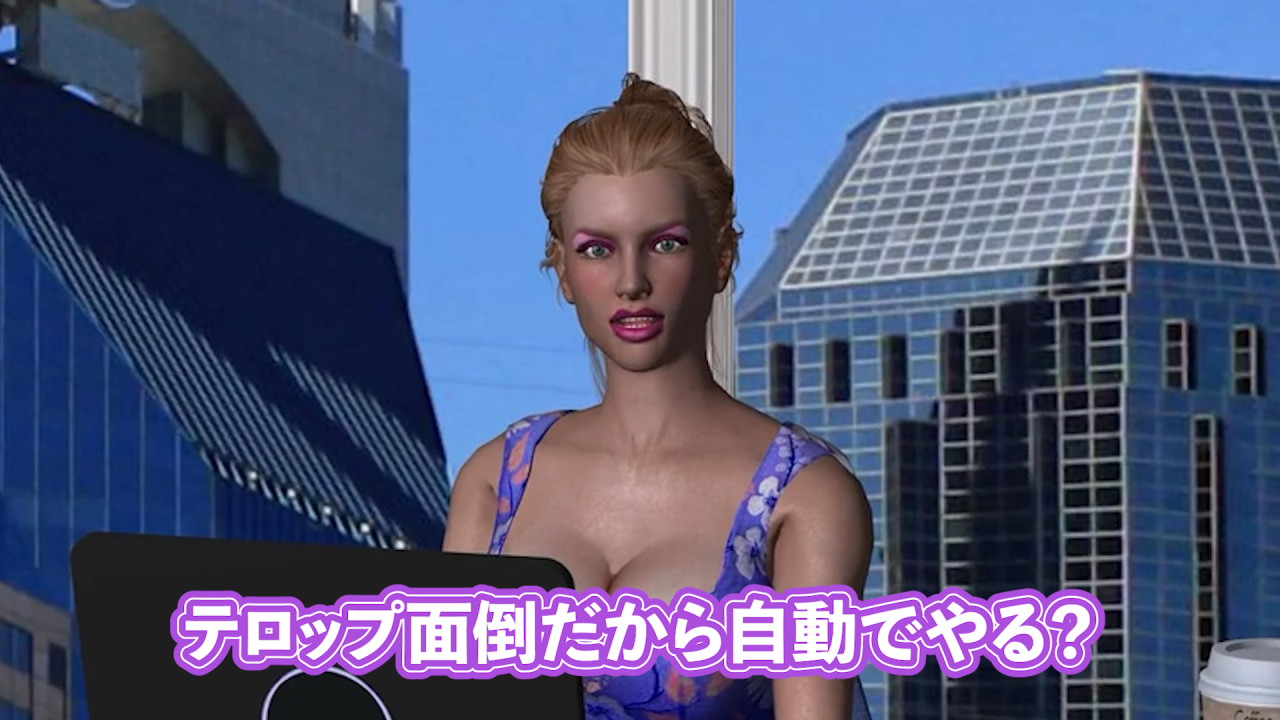
Premiere ProのAI機能をつかて音声から「自動文字起こし」であっという間にテキストを生成!あとはスタイルで変更するだけなので爆速でテロップを作ることができます。
自動文字起こし
1. テキストパネルから「文字起こし開始」を押す
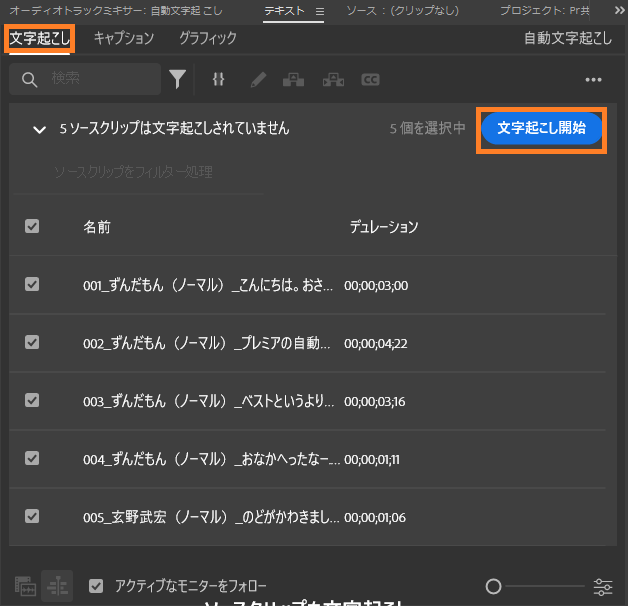
テキストパネルの「文字起こし」タブを選択し、文字起こししたいオーディオが選択されていることを確認したら「文字起こし開始」を押下します。テキストパネルが表示されていない場合はウィンドウ>テキストから表示します。
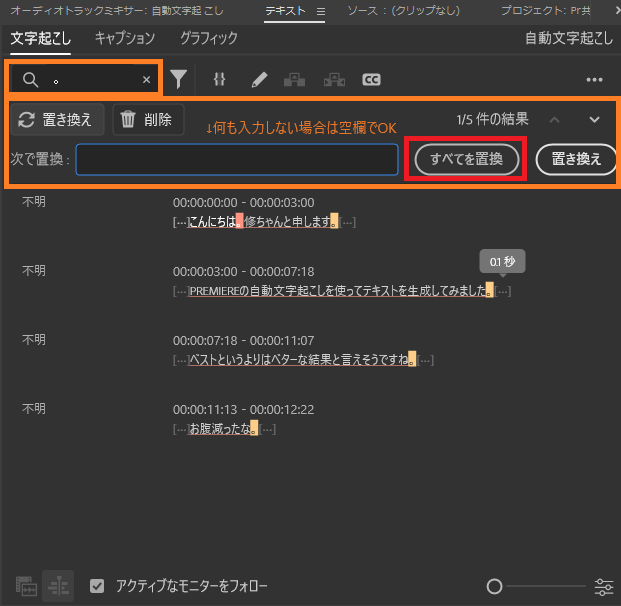
文字の修正を行います。文字をダブルクリックすると直接修正ができます。不要な句点(。)や読点(、)などは消して、半角スペースが必要な部分があれば追加します。
2. キャプションタブで字幕を生成する
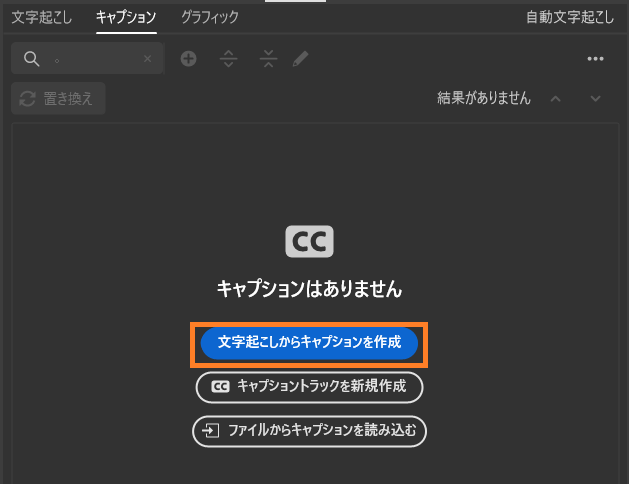
続いて「文字起こしからキャプションを作成」を押下します。Caption(字幕、説明文)という意味で、押下すると「キャプションの設定」が表示されます。
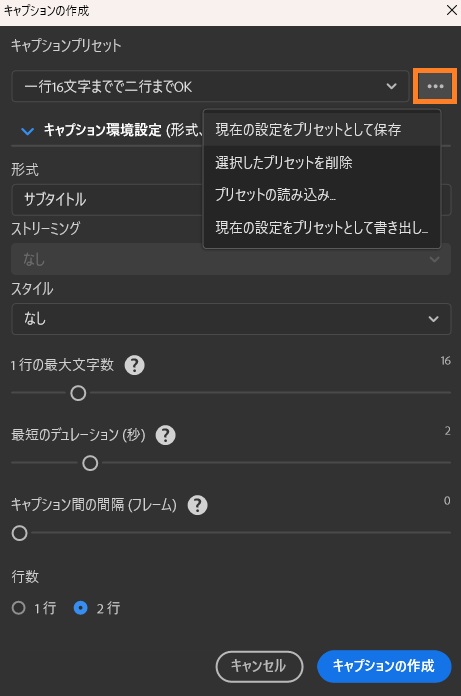
「字幕のデフォルト」でテロップの文字数は、一行あたり16字前後で二行までに設定。プリセット化して読み込みました。Subtitle(説明字幕)形式で良いかと思います。設定が終わったら「キャプションの作成」を押します。
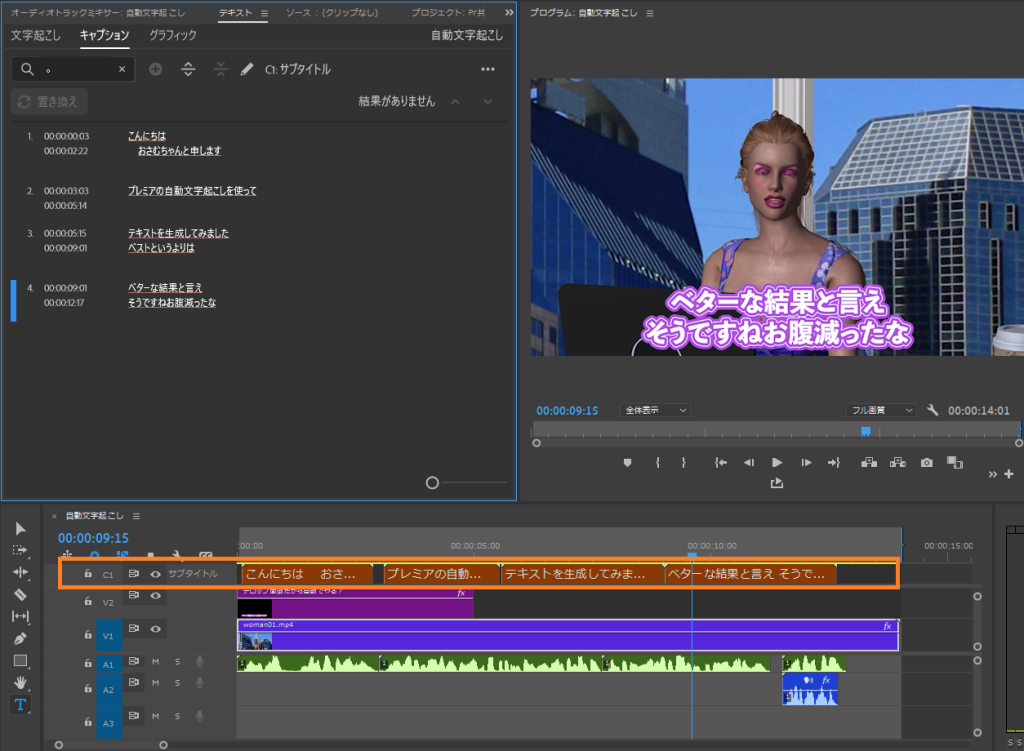
タイムライン上にキャプショントラックが1つ増えました。あとは文字の調整をします。
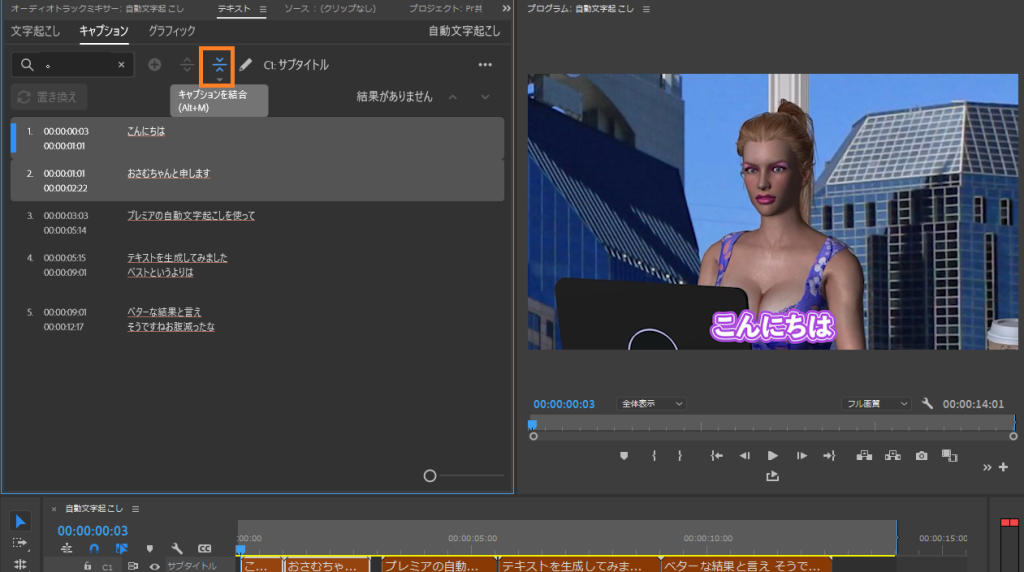
キャプションを結合(Alt+M)でまとめることができます。
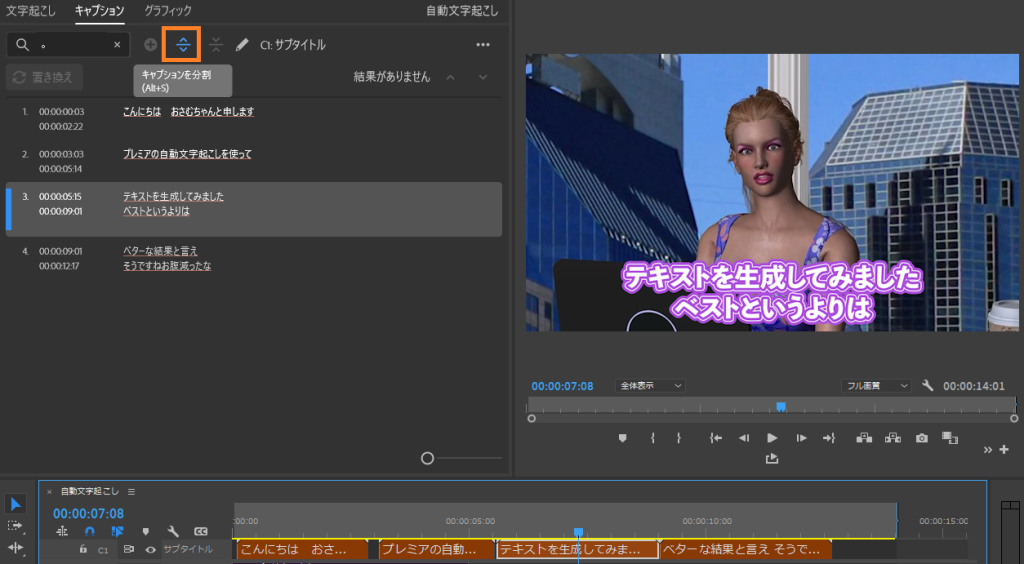
キャプションを分割(Alt+S)で分けることができます。
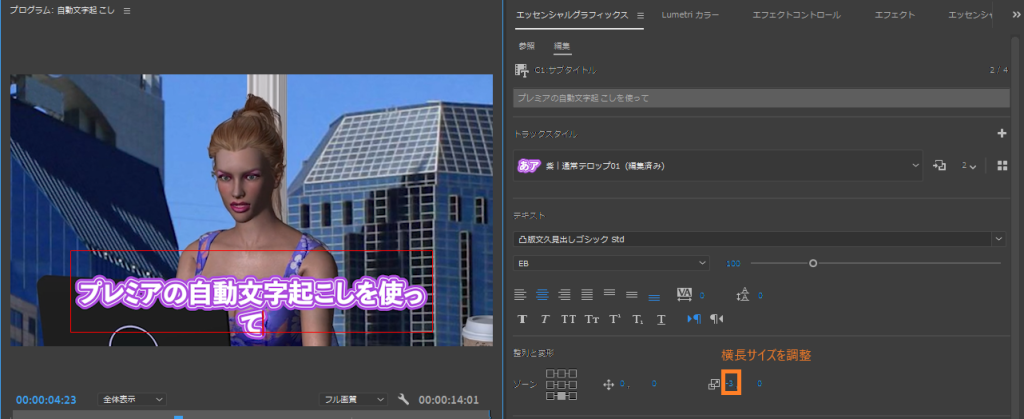
改行が気になる場合は、エッセンシャルグラフィックスパネルで「横長サイズを調整」で数値を調整しましょう。
「エッセンシャルグラフィックスってどこのシャンプー??」って一瞬思いますが…。
Essential(基本、不可欠)という意味です。使用頻度の高いパネルですね。未だに名前に馴染めてないという。
ローリングツールなどでタイミングを微調整していきます。
さてさて、ここでトランジションでも入れてみるか…。ってあれ?
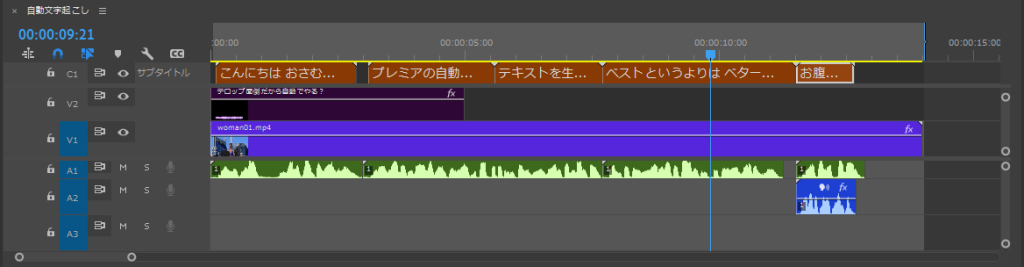
キャプションの状態だとエフェクトをかけることができない…!?
03. キャプションをグラフィックに変更する
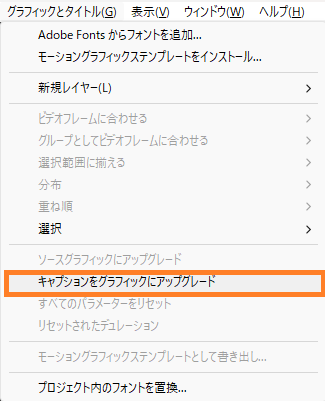
エフェクトを付けれるようにするためにはグラフィックに変換する必要があります。タイムラインで変換したいキャプションを選択し、グラフィックとタイトル>キャプションをグラフィックにアップグレードを選択します。
これでエフェクトをかけれるようになりました。
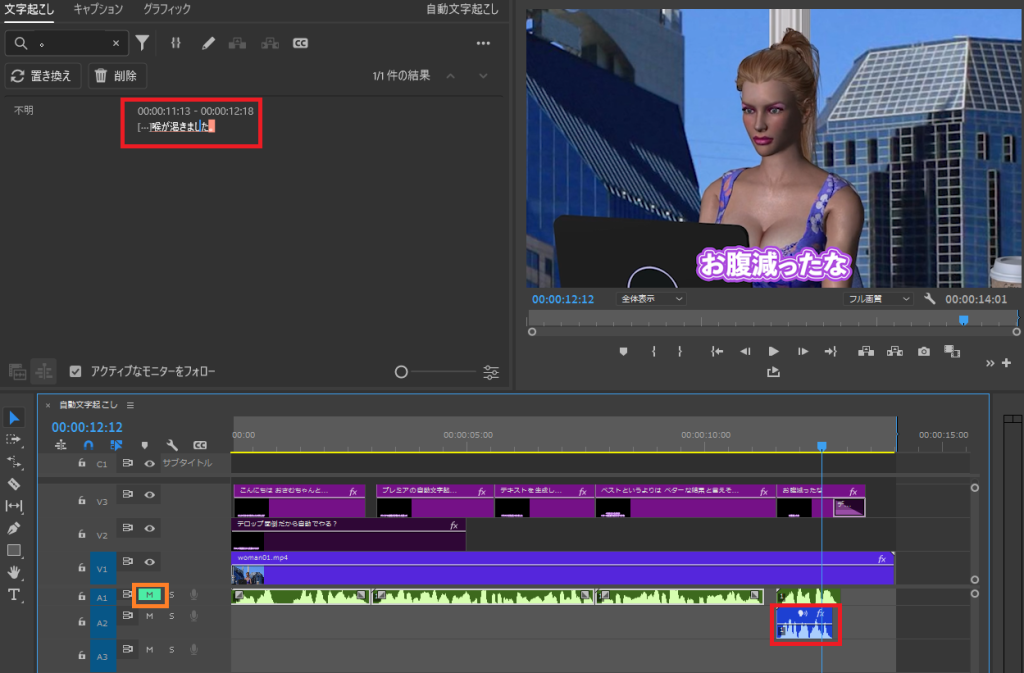
ちなみに音声は二つ入れていたので、A1をミュートにしてキャプションを再度作成しました。
いや、短文なら手動で作成してもいいんだけどね。
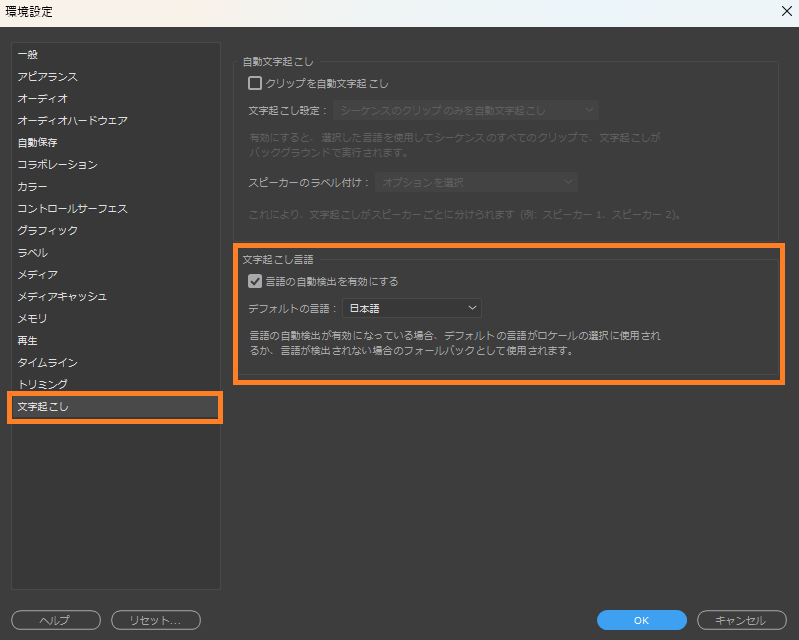
生成する言語が日本語じゃない場合は環境設定も確認
文字起こし結果が日本語じゃない場合は編集>環境設定>文字起こしから言語が「日本語」になっているか確認してみてください。
手直しは必要ですが、大変助かっています。今後も音声認識が向上していくのを期待しています。